Pjotr schreef:Het zit ook in Sprint. Maar of dat ook goed werkt kan Willy meer over vertellen.
Quote:
Connections (Rubberbands)
With the help of the connections, you can simplify the routing process. Straight rubberband lines are used to indicate connections that have not yet been routed. This may help you not to forget any tracks. The rubberband lines are also helpful to find a suitable position for components. You may use them to avoid crossing tracks when placing the components on the board.
De rubberband-functie werkt zeer goed, ik gebruik die constant tijdens het layouten en switch voortdurend tussen "groot-" of "nipt vangen" of "uit".
(sorry ik heb geen betere vertaling voor "capture" dan "vangen", het zou letterlijk ook kunnen betekenen "gevangen nemen"

)
Rubberband-Functie
==================
Als je elementen verplaatst, kunnen de sporen die op pads zijn aangesloten, hun verbinding als een rubberband behouden. Het voordeel is dat de verbinding niet afbreekt, maar zal wel je het spoor na deze beweging terug moeten uitlijnen.
De rubberband.functie kan op één van de 3 niveaus worden ingesteld door op de overeenkomstige knop in de onderste statusbalk te klikken:
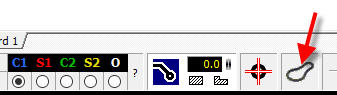
- Bert-Sprint2.jpg (9.85 KiB) 229 keer bekeken
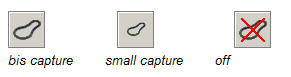
- Bert-Sprint3.jpg (5.38 KiB) 229 keer bekeken
De instelling "groot vangen" betekent dat de herkenning of een spoor is verbonden met een pad, genereuzer werkt dan in de setting "nipt vangen".
Als "nipt vangen" is ingesteld, moet het spoor vrijwel precies op het midden van de pad liggen om deze als verbonden te herkennen.
Je kan de rubberband-functie deactiveren door het niveau op uit te zetten.
PS: een pad is het soldeer-eilandje van een onderdeel.
De HELP-functie
===============
Deze kan je oproepen vanuit het menu:
Aan de linkerzijde van het verkregen scherm kan je via het tabblad "Zoeken" een woord ingeven, klik op "weergeven" en je krijgt alle gevonden resultaten. De HELP is enkel in 't Engels, je zoekwoord moet dus in dezelfde taal zijn.
Hiermee ga je al een stuk soepeler kunnen werken:
Toetsenbordbesturing
U kunt vele functies van de Sprint-layout besturen met het toetsenbord:
CTRL-toets
Houd de CTRL-toets van je toetsenbord ingedrukt om de rasteropname uit te schakelen, als je posities moet bereiken die buiten het raster liggen.
CURSOR-toetsen
Gebruik de CURSOR-toetsen om geselecteerde elementen in stappen van het huidige raster te verplaatsen. Als u ook op de CTRL-toets drukt, kunt u de geselecteerde elementen in stappen van 1/10 raster verplaatsen.
Spatie balk
Terwijl u een track of zone tekent, kunt u de buigmodus van de track wijzigen door op de toets <SPACE> te drukken. Er zijn 5 bocht-modi helemaal en u kunt eenvoudig door deze modi schakelen met de Spatie-balk.
DEL-toets
Verwijdert de geselecteerde elementen uit uw lay-out.
Alt toets
Als u een enkel element uit een groep of een macro wilt selecteren, houdt u gewoon de ALT-toets ingedrukt en klikt u vervolgens op het gewenste element.
Shift toets
Als u meerdere afzonderlijke elementen wilt selecteren, houdt u de SHIFT-toets ingedrukt en kunt u nu het ene element na het andere selecteren zonder de eerder geselecteerde elementen te deselecteren.
Sneltoetsen voor de modusknoppen
Z Zoom
T Track
P Pad
S SMD-Pad
R Cirkel
Q Rechthoek
F Zone
N speciale vorm
L Tekst
C Verbinding
A Autoroute
X Test een route
M Meten
V Fotoweergave
O Soldeermasker
U kunt deze sneltoetsen definiëren in de Algemene instellingen.
.9 toetsen
Met de toetsen 1..9 kunt u vooraf gedefinieerde rasterwaarden selecteren.
Diverse sneltoetsen
CTRL-Z
ongedaan maken
CTRL-Y
Opnieuw doen
CTRL-C
Kopiëren
CTRL-X
Knippen
CTRL-V
Plakken
CTRL-D
Duplicaat
CTRL-A
Selecteer alles
CTRL-R
Draaien
CTRL-H
Horizontaal spiegelen
CTRL-T
Verticaal spiegelen
CTRL-G
Bouw groep
CTRL-U
Groep splitsen
CTRL-W
Van bordzijde wisselen
=============================================
Ik stel voor dat je deze Keyboard controls eens afprint en daarna in sPrintLayout een nieuwe layout start en dan oefent wat deze Toetsenbordbesturing voor jou kan betekenen, je zal verbaasd zijn hoe dit je werk enorm vereenvoudigt.
Het helpt je ook te weten wat je doet en dat je niet in het wilde weg allerlei dingen gaat doen en in chaos eindigt.
Met deze sneltoetsen beheers je al een groot deel van dit programma.
Verder, aarzel niet om de help-functie te raadplegen als je één of andere definitie niet goed begrijpt, wel in 't Engels he

En voor het overige zijn wij er gelukkig nog


 en ben je morgen misschien als herboren


